Cihaz Ayarları: müşteri ekranı, POS monitör ve kart cihazı tek yerde
Kasa bilgisayarına bağlı donanımın ayarları artık Cihaz Ayarları kartında. Hangi ayarın yalnızca o bilgisayarı etkilediğini, birden fazla kasada nasıl düzenleneceğini ve sık yapılan hataları anlatıyoruz.
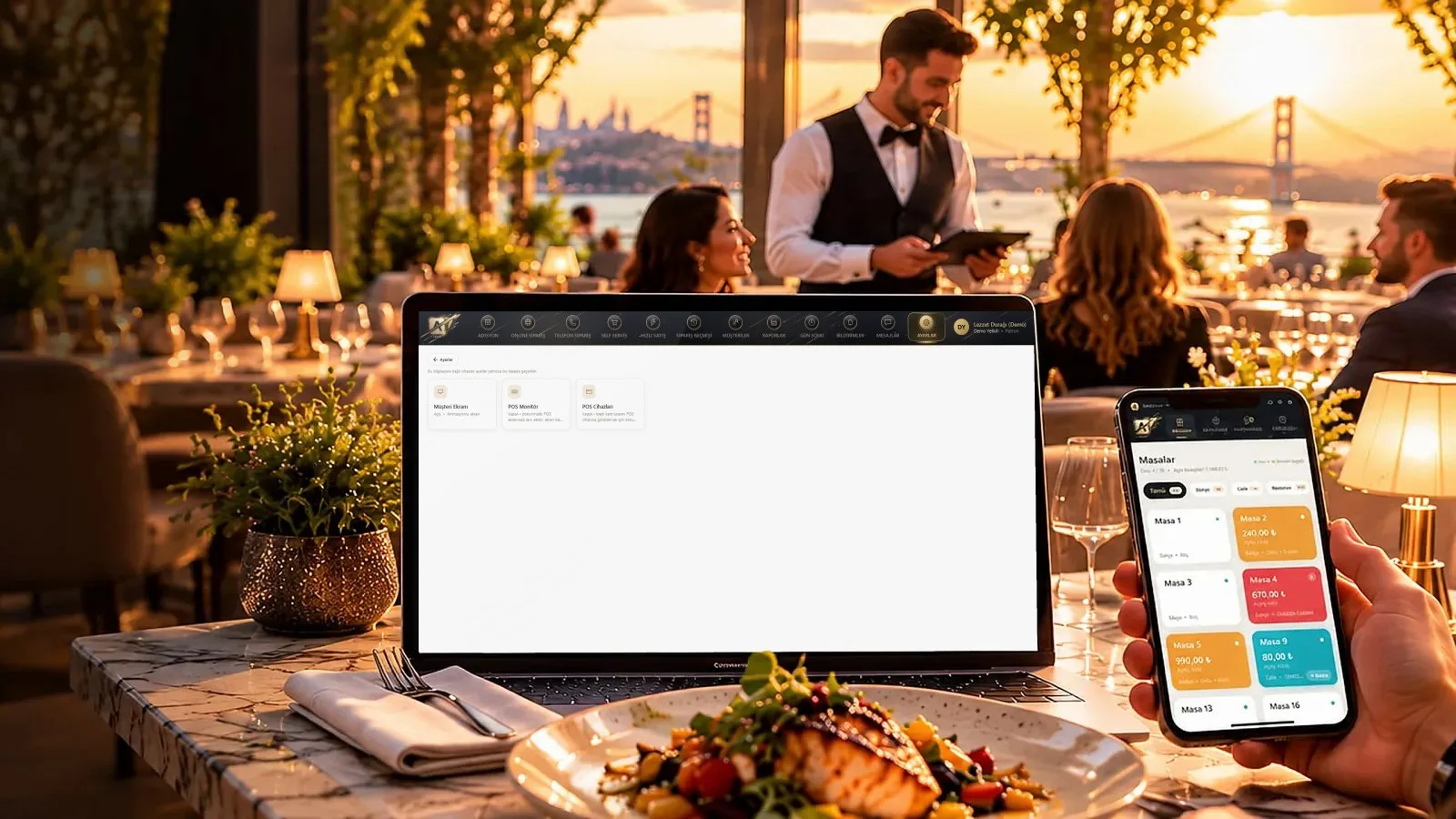
Bir restoranda iki tür ayar vardır. Birincisi işletmenin tamamını ilgilendirir: menü, fiyatlar, masalar, personel. İkincisi yalnızca önünde durduğunuz bilgisayarı: bu kasaya hangi yazıcı bağlı, ikinci monitör var mı, ekran dokunmatik mi, kart cihazı hangisi. AdisJet'te ikinci türün donanımla ilgili olanları Ayarlar → Cihaz Ayarları kartında toplanır.
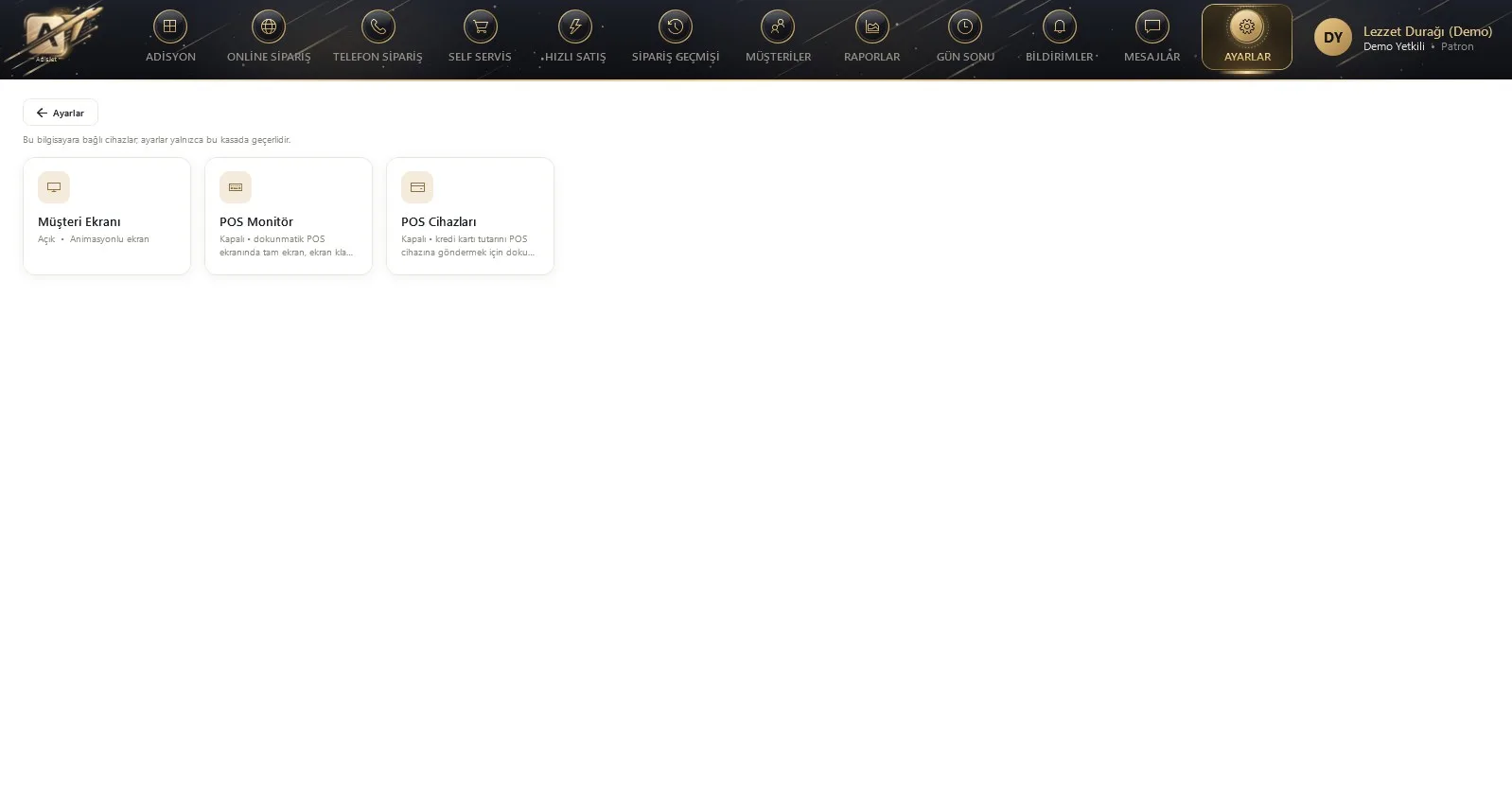
Üç kart, üç ayar
Müşteri Ekranı: Kasaya bağlı ikinci monitörü müşteriye dönük hesap ekranı yapar. Kartın altındaki durum yazısı ekranın açık olup olmadığını gösterir. Ayrıntılar müşteri ekranı yazısında.
POS Monitör: Dokunmatik ekranlı POS cihazları için çalışma modudur. Açıldığında program tam ekran olur, fare imleci gizlenir ve yazı yazılacak bir kutuya dokunulduğunda ekran klavyesi açılır. Klavye ve fare olmadan çalışan kasalar için tasarlanmıştır.
POS Cihazları: Kredi kartıyla ödeme alınırken tutarın kart cihazına gönderilmesini sağlar. Kasiyer tutarı cihaza elle yazmaz; ödeme ekranında kartı seçtiğinde tutar cihaza gider ve sonuç beklenir. Yanlış tutar yazma hatası ortadan kalkar.
Neden "bu bilgisayar"?
Bu üç ayar donanıma bağlıdır ve donanım her kasada farklıdır. Bahçedeki dokunmatik POS'ta POS monitör modu açık, ofisteki dizüstünde kapalı olmalıdır. Bu yüzden ayarlar sunucuya değil, o bilgisayara kaydedilir. Yeni bir kasa bilgisayarı kurduğunuzda bu kartı o bilgisayarda bir kez ayarlarsınız.
Yazıcılar da bilgisayara özel ayarlardır ama işletme genelindeki yazdırma noktalarıyla birlikte değiştiği için Yazıcılar kartında durur.
Birden fazla kasada düzen
- Her kasanın yanına küçük bir not koyun: "Bu kasa: POS monitör açık, müşteri ekranı açık, kart cihazı 1." Arızada destek ekibiyle konuşurken işe yarar.
- Kart cihazı birden fazlaysa her kasayı kendi cihazıyla eşleştirin. İki kasanın aynı cihazı kullanması ödeme beklemesinde karışıklık yaratır.
- Yeni kurulumda önce yazıcıları, sonra cihaz ayarlarını yapın; en son bir deneme satışıyla müşteri ekranı ve kart cihazının birlikte çalıştığını görün.
Sık yapılan hatalar
- Müşteri ekranı yanlış monitörde açılıyor: Windows ekran sırası değiştiyse (kablo farklı porta takıldıysa) kartı açıp monitörü yeniden seçin.
- POS monitör modunda çıkış bulunamıyor: Mod tam ekran çalışır; kapatmak için yine Cihaz Ayarları → POS Monitör kartına dokunmanız yeterlidir.
- Kart cihazı yanıt vermiyor: Kablo ve cihazın açık olduğunu kontrol edin. Cihaz yanıt vermezse ödemeyi cihazdan elle alıp programda "kredi kartı" olarak işleyebilirsiniz.
Dokunmatik ekran seçerken nelere bakılacağını dokunmatik POS ekranı seçimi yazısında anlattık.